🔥 Свой интернет-магазин — не роскошь, а необходимость

Почему селлеры уходят с маркетплейсов и как OpenCart помогает зарабатывать больше

Многие продавцы на маркетплейсах в 2025-2026 годах столкнулись с жесткой реальностью: расти на чужих площадках становится все сложнее и дороже. Комиссии, логистика, хранение и обязательная реклама съедают до 60-80% выручки, превращая прибыльный бизнес в игру на выживание. Ответом на этот вызов стал бум открытия собственных интернет-магазинов — в 2025 году их количество в России практически удвоилось, достигнув 190 тысяч.

И в этом тренде есть железная логика. Свой интернет-магазин — это не просто альтернатива, а стратегический актив, который позволяет контролировать маржу, бренд и клиентскую базу. А лучшей платформой для такого магазина, особенно для бывших селлеров, становится OpenCart.

📌 Почему свой магазин — это выгодно и безопасно

💰 Комиссии и контроль. На маркетплейсе вы платите за каждый заказ, соглашаетесь на чужие правила игры и делитесь клиентскими данными. Свой магазин на OpenCart этих проблем не знает. Вы сами устанавливаете цены, проводите акции, собираете базу лояльных клиентов и не отдаете никому процент с продаж. Экономия на комиссиях за три года может составить более 120 000 рублей по сравнению с некоторыми проприетарными решениями.

🏗️ Долгосрочный актив. Магазин на OpenCart — это ваша собственная площадка, которая работает на вас через SEO. Вы развиваете поисковый трафик, который идет на ваш домен, а не на страницу товара внутри маркетплейса. Это инвестиция в будущее, которая приносит бесплатных и лояльных покупателей.

⚖️ Гибридная модель — идеальный баланс. Опытные предприниматели не выбирают «или-или». Они используют гибридную модель: маркетплейсы для быстрого привлечения новых клиентов, а свой магазин на OpenCart — для развития бренда и повторных продаж с высокой маржой. OpenCart идеально подходит для этой стратегии, так как позволяет легко синхронизировать данные с внешними площадками.

⚡ Почему OpenCart — лучший выбор для вашего магазина

OpenCart — это не просто бесплатная CMS, это проверенный инструмент для российского e-commerce. Вот почему его выбирают тысячи предпринимателей:

1. Бесплатность и полный контроль.
OpenCart распространяется по свободной лицензии GPL. Вы не платите за установку, обновления или количество товаров. Ваш код — ваш. Вы не привязаны к вендору и можете вносить любые доработки, менять разработчиков и развивать магазин так, как нужно вам, а не маркетплейсу.

2. Скорость и производительность.
Страницы каталога загружаются за 200-350 миллисекунд, что критически важно для конверсии и SEO. OpenCart легко справляется с каталогом до 50 000 товаров на бюджетном хостинге.

3. Российская экосистема.
Для OpenCart существуют тысячи модулей и готовых решений под российский рынок: интеграция с 1С, ЮKassa, СБП, СДЭК и другими сервисами. Это значит, что ваш магазин будет готов к работе по российским законам с первого дня.

🚀 Интеграция Wildberries с OpenCart и МойСклад

Как модуль меняет правила игры для селлеров

Самая сложная часть при открытии собственного магазина для селлера — это перенос бизнес-процессов. Как управлять одновременно заказами на Wildberries, своем сайте и складской системой? Ручная работа убивает всю прибыль и время.

Именно здесь на помощь приходит модуль интеграции Wildberries с OpenCart и МойСклад от CDL. Этот мощный инструмент автоматизирует рутину и превращает управление продажами в простую и понятную систему. Вот чем он помогает:

✅ 1. Полная автоматизация товарного каталога

Забудьте о двойной работе. Модуль позволяет выгружать товары из OpenCart на Wildberries. Вы можете сопоставлять атрибуты вашего магазина с карточками на маркетплейсе, чтобы информация о товарах была всегда актуальной и единообразной. Это экономит сотни часов на ручном заполнении.

✅ 2. Умное управление остатками и ценами

Одна из главных проблем селлеров — рассинхрон остатков, из-за которого вы рискуете продать на сайте товар, которого уже нет на складе WB. Модуль решает эту проблему:

  • Выгружает остатки на разные склады в личном кабинете Wildberries.
  • Позволяет гибко фильтровать выгрузку остатков по цене, категории, производителю или весу товара.
  • Синхронизирует цены между вашим магазином и маркетплейсом, предотвращая несоответствия.

✅ 3. Комплексное управление заказами (FBS и FBO)

Модуль превращает ваш OpenCart в единый центр управления заказами:

  • Автоматически создает заказы FBS из Wildberries в OpenCart.
  • Добавляет выполненные заказы FBO в систему для единой аналитики.
  • Позволяет отслеживать статусы заказов на всех этапах.
  • Управлять поставками: создавать новые, добавлять заказы со статусом «На сборке» и закрывать их.

✅ 4. Интеграция с МойСклад — сквозная аналитика

Модуль не просто связывает сайт и маркетплейс, он интегрирует все это с мощной системой учета МойСклад:

  • Выгружает заказы из МойСклад и синхронизирует их с OpenCart.
  • Создает возвраты на склад FBO прямо из МойСклад.
  • Формирует входящие и исходящие платежи на основе еженедельных отчетов Wildberries, автоматизируя финансовый учет.

🎯 Заключение

В 2026 году полагаться только на маркетплейс — это рискованный путь. Самые успешные продавцы строят собственную экосистему, где OpenCart является надежным фундаментом. Модуль интеграции Wildberries с OpenCart и МойСклад от CDL — это мост, который соединяет все ваши каналы продаж в единый, управляемый и прибыльный бизнес. Инвестируя в свой магазин и автоматизацию сегодня, вы строите устойчивый и масштабируемый бизнес на годы вперед.

🔗 Узнайте больше о модуле: Интеграция Wildberries с OpenCart и МойСклад →

Вкладка «Склады»

Модуль поддерживает выгрузку остатков из Opencart в несколько складов на Wildberries.

Чтобы настроить выгрузку, перейдите на вкладку «Склады» и нажмите «Добавить склад из WB». Загрузится список активных складов, которые еще не добавлены в модуль.

Включите склад и заполните фильтры по которым будут выгружаться остатки товаров. В момент выгрузки товаров модуль проверяет, соответствует ли товар указанным в фильтре параметрам и если товар не подходит под условия, то его остаток будет передан нулевым.

Обязательно настройте дни доступности товара на складе.

Выгрузите остатки нажав на кнопку «Выполнить» -> «Обновить остатки».

Можно автоматизировать выгрузку, если добавить задание в CRON на сервере.

Проверить какие остатки передаются в запросе можно с помощью теста формирования остатков. Запрос не будет отправлен на Wildberries, а только выведен на экран.

Вкладка «Цены»

На данной вкладке производится настойка ценообразования для всего модуля и для каждого магазина по отдельности.

Себестоимость товара

Модуль позволяет указать колонку таблицы базы данных oc_product, в которой хранится себестоимость товара. При наличии себестоимости вы сможете гибко управлять ценой на маркетплейсе, задавая необходимую маржинальность, а модуль сам будет производить расчет необходимой цены от себестоимости с учетом всех коммиссий.

Например, товар закупаете по 1000р, комиссия с учетом логистики 500р. Вы укажете модулю желаемую маржу 20%, тогда он установит стоимость товара 1875р. Проверяем: 1875 — 20% = 1500 — 500 = 1000.

Если вы используете облачный сервис учета Мойсклад и модуль автора для интеграции с этим сервисом, то себестоимость будет загружаться в Opencart автоматически. Для других случаев необходимо самостоятельно загружать себестоимость товаров в Opencart.

На странице модуля «Экономика» можно настроить маржинальность индивидуально для каждого товара.

Выгружаемая валюта — укажите валюту, которую будет выгружать модуль.

Группа клиентов — группа покупателей в Opencart для которой вы установили акционную цену. Если она есть у товара, модуль будет передавать ее в маркетплейс, как основную. Таким образом можно создать группу покупателей Wildberries и на вкладке товара «Акция» добавить индивидуальную цену для маркетплейса. Если у товара нет акции этой группы покупателей, модуль возьмет основную цену.

Надбавки по категориям — для каждой категории Wildberries можно настроить фиксированную надбавку в рублях или коэффициент. Например, фикс 100 и коэффициент 1.2 (это 20%).

Дополнительные надбавки — можно более детально настроить надбавки или коэффициент к текущей цене в зависимости от цены, диапазона цен, id товара, id производителя, id категории магазина.

Настройка комиссий для магазинов

На этой же вкладке настройте дополнительные опции для конкретного магазина.

Обновлять цены в магазине — если не включить, модуль не будет выгружать цены на Wildberries из Opencart для этого магазина.

Обнулять скидки Wildberries — модуль будет обнулять колонку «Скидка продавца» в личном кабинете.

Другие настройки окна описывать не буду, т.к к ним есть подсказки на странице.

Вкладка «Экспорт»

Настройки этой вкладки влияют на выгрузку товаров в личный кабинет.

Создавать товары из подкатегорий — можно не добавлять в модуль все подкатегории внутри одной категории Opencart, а только одну главную категорию. Тогда модуль возьмет в экспорт все входящие в них товары.

Создавать товары, которых нет в наличии — в экспорт попадут товары с любым количеством на остатке.

Обновлять остатки отключенных товаров — при активации у отключенных товаров в Opencart будут обновляться остатки на маркетплейсе.

Обновлять артикул товара — артикул будет обновляться вместе со всей карточкой при обновлении товара с помощью модуля.

Выгружать описание товара — если не включить, то описание товара не выгрузится.

Выгружать атрибуты в описание товара — включите, чтобы добавить в описание товара все его атрибуты.

Количество символов в описании — для разных категорий товара Wildberries может устанавливать лимит на количество символов в описании. В этом поле можно указать, после какого значения их обрезать. По умолчанию 4000.

Количество символов в наименовании — похожая настройка для наименования товара. По умолчанию 60.

Размер изображений (ШхВ) — для формата 3х4 укажите 900х1200 и модуль изменит размер картинок в момент их экспорта.

Диапазон цен для попадания в экспорт — если указать, то товары с ценой не подходящие под диапазон не попадут в экспорт.

Связывать товары — выберите по какому полю Opencart связывать товары с товарами в личном кабинете. Значение из этого поля будет являться артикулом на маркетплейсе после экспорта.

Штрих-код — выберите поле содержащее ШК товара или укажите возможность Wildberries создавать его автоматически.

Язык экспорта — при наличии нескольких языков в Opencart укажите нужный.

Выберите граммы — обязательно выберите граммы Opencart. Если их нет, создайте в локализации. Модуль будет конвертировать вес в граммы, даже если в товарах указали килограммы.

Выберите сантиметры — выберите сантиметры Opencart для правильной работы модуля.

Черный список товаров — товары добавленные в этот список не попадут в экспорт.

Вкладка «Производители»

Выберите категорию и скачайте список ее брендов.

Сопоставьте бренды Wildberries с производителями Opencart.

Укажите страну бренда или страну производства.

Обратите внимание, что модуль загружает бренды каждой категории в свою базу и при дальнейшей настройке вы можете увидеть дубли брендов во время их поиска. Они будут иметь разные названия категорий, но один ID. Если ID совпадает у нужных вам категорий, то такие бренды можно использовать настроив их единажды.

Сохраните сопоставленные бренды перед закрытием окна. Сохранять настройки модуля не нужно.

Дополнительно на вкладке Производители можно запретить выгрузку новых товаров для любого производителя.

Вкладка «Категории»

Обновите в модуле список категорий Wildberries и сопоставьте категорию магазина с категорией маркетплейса.

Если для экспорта необходимо разделить товары из одной категории магазина в разные категории маркетплейса — используйте атрибуты товара.

После сопоставления категорий настройте вкладку Производители.

Вкладка «Магазины»

Первым делом необходимо добавить в модуль магазин из личного кабинета Wildberries.

На вкладке модуля Магазины нажмите кнопку Добавить магазин и заполните поля в появившейся форме.

Название магазина — укажите в произвольной форме.

ID магазина — обязательно его укажите. ID находится в личном кабинете, рядом с ИНН, в выпадающем меню с названием магазина.

Токен API — создайте токен по инструкции.

Статус — укажите включен.

Обязательно сохраните настройки модуля после добавления нового магазина.

Если вам не требуется выгружать товары в личный кабинет, то можете сразу перейти к связке ранее созданных товаров в личном кабинете с товарами Opencart на странице модуля Товары. В другом случае переходите в настройку вкладки Категории.

Установка модуля интеграции Wildberries в Opencart

Купить и скачать модуль можно на shop.cdl-it.ru

Разархивируйте архив с модулем.

Папки catalog и system универсальные для всех версий магазина. Загрузите их в корень сайта.

После установки обновите модификаторы Opencart.

В боковой панели появится ссылка на модуль CDL Wildberries.

Установка модуля завершена.

Как создать и обновить токен API Wildberries

В верхнем левом углу личного кабинета Wildberries наведите на название магазина и выберите пункт Интеграции по API

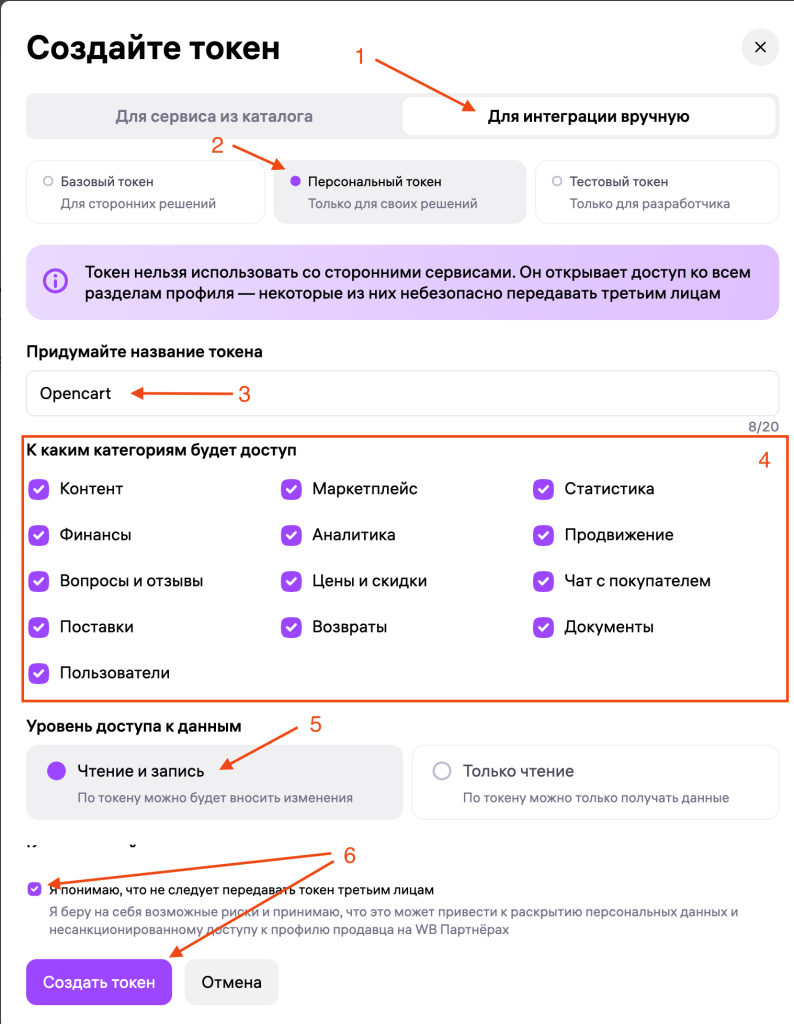
  1. Нажмите кнопку Создать токен
  2. Настройте форму, как показано на скриншоте ниже. Название для нового токена укажите — Opencart
  3. После создания токена, скопируйте его и добавьте в модуль на вкладке Магазины, в поле
  4. Сохраните настройки модуля